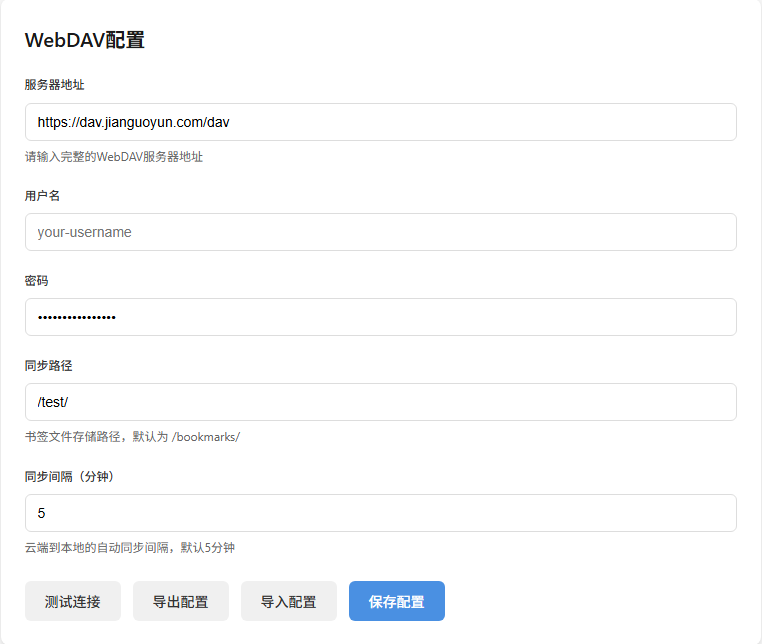
云端书签的来源
原因是因为有的时候我想找某个书签,每次都要去Edge上找,但是上班后用的是Google浏览器,找书签就很麻烦,网上找了很多家的书签,要不然就是要登录,要不然就是配置麻烦,最终决定AI时代,自己手搓一个云端书签,现在搭配Bitwarden密码管理器,简直爽爆了,书签和密码都摆脱了浏览器的孤岛限制!!!
如何安装插件通过各大浏览器插件应用商店下载
Google:https://chromewebstore.google.com/detail/%E4%BA%91%E7%AB%AF%E4%B9%A6%E7%AD%BE/eolpcloboppnedlbegfekflamiccnbaf?hl=zh-CN&utm_source=ext_sidebarFixfox:https://addons.mozilla.org/zh-CN/firefox/addon/%E4%BA%91%E7%AB%AF%E4%B9%A6%E7%AD%BE/Edge:https://microsoftedge.microsoft.com/addons/detail/%E4%BA%91%E7%A ...
云端书签插件 - 功能清单和使用指南
本文档提供完整的功能清单和详细的使用说明,帮助您快速掌握云端书签插件的所有功能。
✨ 插件特点与优势云端书签插件是一款功能强大、设计精良的书签管理工具,致力于为您提供跨设备、多场景的云端书签同步体验。核心优势包括:
🌐 真正的云端同步:基于WebDAV协议,支持坚果云、iCloud、Nextcloud等主流云存储服务,实现真正的多设备实时同步,让您的书签随时随地触手可及。
🎯 多场景管理:独创的场景功能让您轻松隔离工作与生活,支持家庭、公司、学习等自定义场景,每个场景独立管理,互不干扰。
📁 智能文件夹排序:文件夹排序后,书签会自动按新的文件夹顺序重新排列,保持数据一致性,让您的书签组织更加有序。
🔍 强大的搜索与筛选:支持标题、URL、描述、备注、标签多维度搜索,可按文件夹、标签、收藏状态快速筛选,快速定位目标书签。
💾 完整的数据管理:支持从浏览器书签栏、HTML、JSON文件导入,可导出为HTML或JSON格式,数据迁移无忧。
⚡ 实时同步与离线支持:本地变更立即上传云端,支持离线模式,网络恢复后自动同步,确保数据不 ...
🫣点我回到我的主页目录啦SSH网页端
基于我手机上的Alpine Linux做的内网穿透,依赖cloudflare的隧道实现如需使用我的linux,请评论或者邮箱联系我。SSH网页端:https://ssh.10023456.xyz
Gmeek博客
Git仓库:公开Git地址:https://github.com/MyMaskKing/MyMaskKing.github.io.git二次开发的Gmeek模板地址:https://github.com/MyMaskKing/gmeek_enhanced.git博客网站:https://blog.10023456.xyz
二次开发的Gmeek,增加了issue-publisher.yml工作流,实现了从本地Markdown文件自动同步到GitHub Issues并生成博客的功能。
主要功能增强
本地Markdown自动同步:修改issues/*.md文件后自动同步到GitHub Issues
图片资源自动处理:自动下载文章中的图片并转存到仓库,确保图片链接永久有效
双向同步:
新增/修改issues/*.md文件 → ...
03 书签管理使用教程本文介绍如何添加、编辑、删除、搜索、排序书签。
添加书签方法一:快速添加当前网页(最常用)
点击浏览器工具栏的云端书签图标,打开弹窗。
点击「添加当前页面」按钮。
会打开书签管理页,自动填好了当前网页的标题和网址。
你可以补充填写:描述、备注、标签、选择文件夹、是否收藏。
点击「保存」就完成了。保存完自动同步到云端。
方法二:快捷键添加
按 Ctrl+Shift+Z(Mac 是 Command+Shift+Z)。
会自动打开添加书签界面,已经填好当前页面信息。
你可以在浏览器 chrome://extensions/shortcuts 里自定义这个快捷键。
方法三:右键菜单添加
在网页空白处点击右键。
选择「添加到云端书签」。
同样会打开添加界面,自动填充信息。
方法四:在完整管理页添加
从弹窗点击「进入完整界面」打开书签管理页。
点击顶部「添加书签」按钮。
手动填写标题和网址,填写其他信息。
点击保存。
编辑书签
在书签卡片右上角找到铅笔图标。
点击铅笔图标,进入编辑界面。
修改完信息,点击保存 ...
恭喜你!你选择了一个绝佳的工具来提升你的工作效率,那就是——N8N!想象一下,你每天在电脑前处理各种重复性的任务:从某个网站抓取数据,然后发邮件通知,再更新到表格里……是不是感觉自己像个“数字搬砖工”?N8N就是来解放你的“双手”和“大脑”的!它就像你专属的“数字世界瑞士军刀”,能帮你把这些繁琐的工作自动化,让你把宝贵的时间用在更有创意的事情上。
废话不多说,今天就让我们手把手,像教小学生画画一样,一步步带你走进N8N的奇妙世界,让你从零基础小白,瞬间蜕变为效率大师!
🚀 告别重复劳动:N8N工作流自动化傻瓜式教程,小白也能变效率大师!_AI精选一、N8N 是何方神圣?为何值得你拥有?N8N,全称 n8n.io,是一个免费且开源的工作流自动化工具。你可以把它想象成一个“超级连接器”和“智能指挥家”,它能连接你常用的各种在线服务(比如微信、邮件、各种API接口、数据库等等),然后根据你设定的规则,自动帮你完成数据传输、处理、触发动作等一系列任务。
它的魅力在哪?
可视化操作,无需代码:大部分操作都通过拖拽、连接节点、填写表单来完成,对编程小白极其友好!
功能强大,集成广泛:支持几百 ...
百宝箱
未读🫣点我回到我的主页目录啦流量卡要先明确以下几点太便宜(9块)的流量卡是不可能的,流量卡均价都在30-50元,首年优惠可能在20-40元。流量卡要注意的关键点
合约期(合约期内销卡是要付违约金的)
套餐期限(一般都是长期套餐,每两年自动续的)
不够俺觉得,就算极端情况两年后运营商不续也无所谓,大不了再办一张,不需要顾虑这个
套餐内容(建议选择包含通话和流量的)
有些流量卡只有流量没写通话的就要注意了,有些卡是半年内没有通话功能或者限制本省通话的
话费(需要看清楚过了首年优惠后花费每个月多少钱)
推荐卡1:电信星越卡
办卡链接:https://ka.dandanhou.net/order/index?uid=cVJPc2J3NGpZNVE9&pid=592
套餐内容
29元/月享205G全国通用+30G定向流量+100分钟通话
套餐期限
1年,到期自动续签
合约期
6个月
号码归属地
随机
话费
29元/每月
首年优惠条件
激活过程中快递员处首充100元
推荐卡2:电信星月卡
办卡链接:https://ka.dandanh ...
06 设备管理使用教程设备管理功能可以让你看到哪些设备在用你的云端书签,支持移除不再使用的设备,还可以开启设备检测提高安全性。
什么是设备管理?当你在多台电脑或手机上使用同一个 WebDAV 账号同步书签时,每台设备会在云端注册记录。你可以:
看到所有已登录的设备列表
移除不再使用的设备
开启设备检测,防止陌生设备访问你的数据
查看设备列表
打开设置页面。
往下找到「设备管理」区域。
这里会显示:
当前设备:显示你现在正在用的这台设备的名称和设备ID。
其他设备:列出所有其他注册过的设备,显示设备名称、ID、创建时间、上次在线时间。
移除设备如果你有一台设备不再用了,可以把它从列表里删掉:
在设备列表找到要移除的设备。
点击右边的「移除」按钮。
确认删除。
移除后,这个设备下次打开时,如果开启了设备检测,会被判定为未授权,清空本地数据。
更换设备后置换设备如果你买了新电脑,想把旧设备换成新设备,可以这样:
在新设备上装好插件,配置好同一个 WebDAV。
新设备会自动注册到设备列表。
在设置页设备列表里 ...
02 场景管理使用教程场景是云端书签最实用的功能之一,可以帮你把不同用途的书签分开管理,互相不干扰。
什么是场景?举个例子:
家庭场景:存放你平时生活用的书签,比如购物网站、电影网站、旅行攻略等等。
公司场景:存放工作相关的书签,比如项目文档、开发工具、产品官网等等。
学习场景:存放学习资料、教程网站、课程链接等等。
每个场景的书签、文件夹都是完全分开的,你在哪个场景就只能看到那个场景的书签,不会混在一起。
默认场景插件已经帮你建好了两个默认场景:
家庭(ID: home)
公司(ID: work)
这两个场景不能删除,防止你误操作把主要数据弄丢了。
如何添加新场景
打开设置页面(点击插件图标 → 右上角设置按钮)。
往下找到「场景管理」区域。
点击「添加场景」按钮。
在弹出框里填写:
场景名称:给你的场景起个名字,比如「学习」。
场景ID:只能用字母、数字、下划线,比如 study。
点击确认保存。
插件会自动:
在本地和云端添加这个场景。
在 WebDAV 上新建一个独立文件存放这个场景的书签。
...
08 密码保护使用教程云端书签支持密码保护功能,可以防止别人打开你的浏览器看到你的书签。
如何开启密码保护
打开设置页面。
找到「密码设置」区域。
勾选「开启密码保护」。
输入你的密码,再次确认。
点击「保存设置」。
⚠️ 请记住你设置的密码,如果忘记了密码,你需要清除插件数据重新配置,会丢失本地数据。
使用方法开启密码保护后:
打开弹窗需要输入密码。
打开书签管理页需要输入密码。
打开设置页需要输入密码。
输入正确密码后,只要你不关闭浏览器,下次打开不用再输。浏览器关掉再打开,需要重新输入密码。
如何关闭密码保护
输入密码进入设置页。
找到「密码设置」区域。
取消勾选「开启密码保护」。
点击「保存设置」。
密码保护就关闭了。
如何修改密码
输入密码进入设置页。
在密码设置区域,直接输入新密码。
再次确认新密码。
点击「保存设置」。
密码就改好了。
安全性说明
密码保存在浏览器本地存储。
密码不会传到云端,也不会传到任何第三方服务器。
如果别人用你的浏览器打开插件,没有密码打不开。 ...
✅ 解决步骤:彻底解除语音输入被自动关闭的问题🔧 步骤 1:检查组策略是否禁用了语音输入相关功能⭐
Win + R,输入:gpedit.msc 打开组策略编辑器。
导航到:
复制编辑计算机配置 > 管理模板 > 控制面板 > 辅助功能
看看有没有这些策略项:
“允许语音识别”(Allow Speech Recognition)
“允许在线语音识别”(Allow Online Speech Recognition)
如果它们被设置成了“已禁用”,请改成:
未配置 或 已启用
修改后请点击“应用”并关闭窗口,不需要重启。
🔧 步骤 2:注册表修复如果组策略无效,我们直接修注册表。
🔹 方法:手动修复
Win + R,输入 regedit
定位到以下路径:
复制编辑HKEY_LOCAL_MACHINE\SOFTWARE\Policies\Microsoft\InputPersonalization
如果你看到以下两个键值,请删除它们:
RestrictImplicitTextCollection
RestrictImplicitInkCollect ...